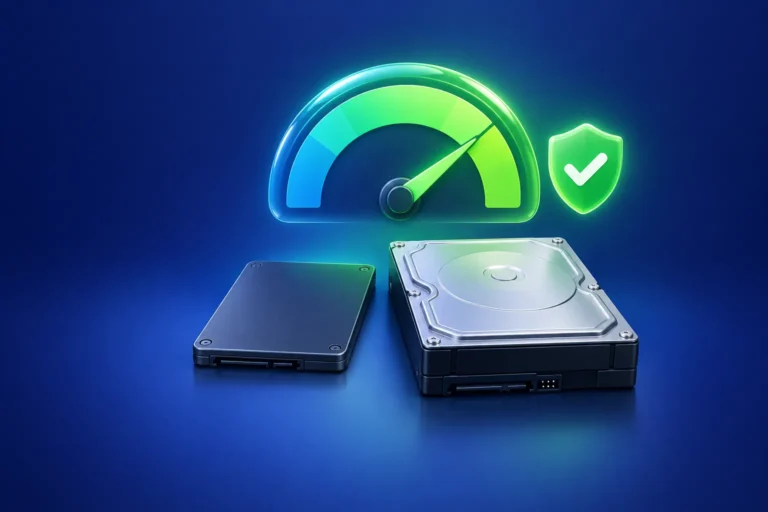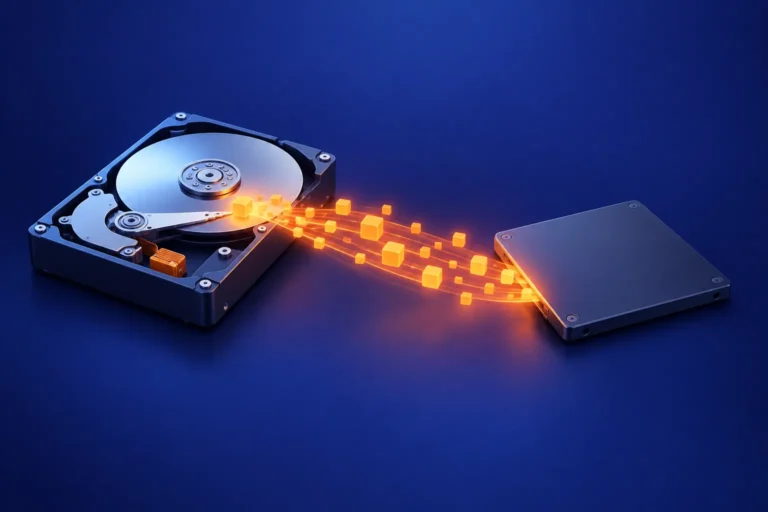
Najlepszym programem do defragmentacji dysku w Windows 10 i 11 jest wbudowane narzędzie Defragmentuj i optymalizuj dyski. Domyślnie raz w tygodniu defragmentuje HDD i wykonuje TRIM na SSD, dlatego zewnętrzny program ma sens głównie przy dużych dyskach HDD oraz potrzebie dodatkowych funkcji. Stan na: 7 października 2026 r.
Czy defragmentacja dysku jest jeszcze potrzebna?
Tak, ale przede wszystkim w przypadku dysków HDD i tylko wtedy, gdy analiza wskazuje wyraźną fragmentację. Defragmentacja układa fragmenty plików obok siebie, co ułatwia ich odczyt z dysku twardego.
W typowym komputerze nie musisz jednak uruchamiać jej ręcznie. Windows w większości przypadków sam rozpoznaje typ nośnika i wykonuje odpowiednią optymalizację zgodnie z harmonogramem. Domyślnie zadanie działa raz w tygodniu, a częstotliwość można zmienić na codzienną, tygodniową lub miesięczną albo całkowicie wyłączyć.
Ręczna defragmentacja HDD może przydać się po kopiowaniu i usuwaniu wielu dużych plików, zwłaszcza na zapełnionym dysku. Najpierw użyj jednak funkcji analizy zamiast uruchamiać proces profilaktycznie. Nie ma potrzeby instalowania osobnego narzędzia tylko po to, aby regularnie defragmentować zwykły komputer.
Na laptopie zaplanowane zadanie może nie zostać wykonane, jeżeli urządzenie jest uśpione albo nie jest podłączone do zasilania. Zadanie nie wybudza komputera i nie działa bez zasilania, dlatego warto od czasu do czasu sprawdzić datę ostatniej optymalizacji.
HDD a SSD – co robi Windows z każdym dyskiem
Windows defragmentuje dyski HDD, natomiast na SSD wykonuje przede wszystkim TRIM, czyli przekazuje nośnikowi informację, które bloki może bezpiecznie wyczyścić.
| Typ dysku | Co robi Windows | Co Ty możesz zrobić |
|---|---|---|
| HDD | Analizuje fragmentację i układa fragmenty plików obok siebie. | Zostaw harmonogram włączony, a ręczną optymalizację uruchamiaj po analizie i tylko w razie potrzeby. |
| SSD | Wykonuje retrim, a okresowo także kontrolowaną optymalizację właściwą dla SSD. | Korzystaj z narzędzia Windows i nie uruchamiaj klasycznych defragmentatorów zewnętrznych. |
Zaplanowane zadanie wykonuje dla SSD retrim, a tradycyjną optymalizację, obejmującą defragmentację i retrim, raz w miesiącu. Jest to działanie zarządzane przez system. Jeżeli ręcznie zdefragmentujesz SSD między terminami, kolejne zadanie wykona tylko analizę i TRIM.
Nie należy na tej podstawie planować samodzielnej, regularnej defragmentacji SSD. Windows sam dobiera właściwe działanie do typu nośnika, natomiast zewnętrzny klasyczny defragmentator nie jest na SSD potrzebny.
Jak zdefragmentować dysk w Windows 11 i 10 – krok po kroku
Dysk HDD możesz zdefragmentować wbudowanym narzędziem, wyszukując w systemie polecenie „defrag” i wybierając odpowiedni wynik.
- Wpisz defrag w wyszukiwaniu na pasku zadań.
- Wybierz Defragmentuj i optymalizuj dyski.
- Zaznacz dysk, który chcesz sprawdzić.
- Wybierz Analizuj, aby ocenić stan wybranego dysku.
- Jeżeli HDD wymaga defragmentacji, wybierz Optymalizuj.
- Sprawdź ustawienia harmonogramu i pozostaw automatyczną optymalizację włączoną, jeżeli nie masz konkretnego powodu, aby ją wyłączyć.
Ten sam przycisk Optymalizuj jest dostępny dla różnych typów nośników, ale Windows wykonuje działanie dopasowane do dysku. HDD jest defragmentowany, a SSD otrzymuje polecenie TRIM zgodnie z mechanizmem optymalizacji systemowej.
Jeżeli mimo optymalizacji komputer działa wolno, sama defragmentacja może nie rozwiązać problemu. Możesz sprawdzić programy do czyszczenia i optymalizacji Windows, a w komputerze z HDD rozważyć przeniesienie systemu z HDD na SSD.
Defragmentacja z wiersza poleceń
Polecenie defrag pozwala przeanalizować lub zoptymalizować wskazany dysk z wiersza poleceń uruchomionego jako administrator.
defrag C: /a– analizuje dysk C: bez uruchamiania optymalizacji.defrag C: /o– wykonuje optymalizację właściwą dla danego typu nośnika: defragmentację HDD albo TRIM dla SSD.defrag C: /l– wykonuje tylko TRIM, czyli retrim.defrag C: /u /v– pokazuje postęp na ekranie i szczegółowy raport.
Jeśli nie masz szczególnego powodu, by wybierać konkretny tryb, użyj defrag C: /o. Parametr /o zleca systemowi zastosowanie metody odpowiedniej dla wykrytego rodzaju dysku.
Czy defragmentować dysk SSD?
Nie uruchamiaj na SSD klasycznych defragmentatorów zewnętrznych, ponieważ Windows sam wykonuje TRIM i kontrolowaną optymalizację nośnika.
TRIM informuje SSD, które bloki po usuniętych danych mogą zostać bezpiecznie wyczyszczone. Dla NTFS powiadomienia TRIM są domyślnie włączone. Ich stan możesz sprawdzić w wierszu poleceń za pomocą:
fsutil behavior query DisableDeleteNotify
- Wynik
0oznacza, że TRIM, czyli powiadomienia o usunięciu, jest włączony. - Wynik
1oznacza, że TRIM jest wyłączony.
Do ręcznego wykonania retrim możesz użyć defrag C: /l, a do pozostawienia wyboru właściwej metody systemowi – defrag C: /o. Nie traktuj jednak tych poleceń jako czynności, którą trzeba często powtarzać: domyślny harmonogram Windows zajmuje się optymalizacją automatycznie.
Program do defragmentacji dysku – czy warto instalować?
Zewnętrzny program do defragmentacji warto instalować rzadko: głównie dla dużego HDD, gdy potrzebujesz funkcji niedostępnych w prostym narzędziu Windows.
Dla typowego komputera najlepszym wyborem pozostaje Defragmentuj i optymalizuj dyski. Poniższa kolejność programów zewnętrznych jest wyborem redakcyjnym, a nie wynikiem pomiarów szybkości.
| Program | Darmowa wersja | Obsługa SSD | Najważniejsze uwagi |
|---|---|---|---|
| Auslogics Disk Defrag 12.3.0.1 | Tak, analiza i podstawowa defragmentacja | Wykrywa SSD i ich nie defragmentuje | Wersja 12.3.0.1 pochodzi z sierpnia 2026 r.; dostępna jest także edycja Pro. |
| Smart Defrag 12.0.0 | Tak | Na SSD lepiej korzystać z Windows | Podstawowa defragmentacja, harmonogram i optymalizacja gier; podczas instalacji sprawdzaj oferty dodatkowego oprogramowania. |
| O&O Defrag 32 Professional Edition | 30-dniowa wersja próbna | Na SSD lepiej korzystać z Windows | Program dla Windows 10 i 11. |
| Wise Disk Cleaner 11.4.0 | Tak | Wywołuje TRIM | Łączy czyszczenie dysku, defragmentację HDD i TRIM dla SSD. |
| UltraDefrag 16 | Brak wskazanej edycji darmowej | Na SSD lepiej korzystać z Windows | Nadal rozwijany; od wersji 8 nie jest już oprogramowaniem open source. |
Auslogics Disk Defrag
Auslogics Disk Defrag 12.3.0.1 jest praktycznym wyborem dla użytkownika HDD, który chce bezpłatnej analizy i podstawowej defragmentacji. Ważną zaletą jest wykrywanie SSD i niedefragmentowanie ich przez program.
Smart Defrag
Smart Defrag 12.0.0 oferuje w wersji darmowej podstawową defragmentację, harmonogram i optymalizację gier. Działa w Windows 11, Windows 10 i starszych systemach. Przy instalacji programów IObit uważnie sprawdzaj oferty dodatkowego oprogramowania.
O&O Defrag
O&O Defrag 32 Professional Edition jest programem dla Windows 10 i 11 udostępnianym również w 30-dniowej wersji próbnej. Warto brać go pod uwagę przede wszystkim wtedy, gdy masz duży HDD i zależy Ci na wyspecjalizowanym narzędziu.
Wise Disk Cleaner
Wise Disk Cleaner 11.4.0 jest darmowy i łączy czyszczenie dysku z defragmentacją HDD oraz wywołaniem TRIM dla SSD. Więcej informacji znajdziesz w poradniku o czyszczeniu dysku za pomocą Wise Disk Cleaner.
UltraDefrag
UltraDefrag 16 nadal jest rozwijany, ale od wersji 8 nie jest już open source. Starsze wydania były udostępniane na licencji GPL. Na SSD zamiast klasycznej defragmentacji nadal lepiej pozostawić optymalizację narzędziom Windows.
Programy, których lepiej już nie używać
Nie używaj Defragglera, MyDefrag ani PerfectDisk, ponieważ programy te nie są już rozwijane lub wspierane.
- Defraggler – 11 września 2026 r. producent ogłosił koniec wsparcia. Ostatnia wersja pochodzi sprzed lat, nie otrzymuje poprawek, a strony programu zostały usunięte. Defraggler był związany z producentem CCleanera; osobno omawiamy, czy CCleaner jest bezpieczny.
- MyDefrag – program został porzucony, a ostatnia wersja pochodzi z 2010 r. Dawna domena prowadzi obecnie do obcej strony, dlatego nie wchodź na nią i nie pobieraj programu z przypadkowych serwisów.
- PerfectDisk – producent Raxco ogłosił upadłość w 2024 r., a program nie jest wspierany.
Zanim zaczniesz: sprawdź stan dysku
Przed defragmentacją sprawdź stan S.M.A.R.T. dysku, a w razie błędów najpierw wykonaj kopię zapasową zamiast rozpoczynać optymalizację.
Do odczytu parametrów możesz wykorzystać CrystalDiskInfo. Instrukcję znajdziesz w poradniku jak sprawdzić stan HDD i SSD w CrystalDiskInfo. Jeśli dysk zgłasza błędy, zabezpiecz ważne dane zgodnie z poradnikiem jaki program do backupu wybrać.
Najczęściej zadawane pytania
Czy defragmentacja przyspieszy komputer?
Może ułatwić odczyt danych z wyraźnie pofragmentowanego HDD, na przykład po kopiowaniu i usuwaniu wielu dużych plików. Nie jest jednak uniwersalnym sposobem na przyspieszenie komputera, a na SSD nie należy uruchamiać zewnętrznej klasycznej defragmentacji.
Czy można defragmentować SSD?
Nie uruchamiaj klasycznych defragmentatorów zewnętrznych na SSD. Windows sam wykonuje retrim oraz okresową, kontrolowaną optymalizację odpowiednią dla tego rodzaju nośnika.
Jak często defragmentować dysk?
Domyślny harmonogram Windows działa raz w tygodniu i w większości przypadków jest wystarczający. Możesz zmienić go na codzienny, tygodniowy lub miesięczny albo wyłączyć, ale ręczną defragmentację HDD uruchamiaj dopiero po analizie.
Jaki jest najlepszy darmowy program do defragmentacji?
Najlepszym darmowym wyborem dla większości użytkowników jest wbudowane narzędzie Defragmentuj i optymalizuj dyski. Jeśli potrzebujesz programu zewnętrznego dla HDD, Auslogics Disk Defrag oferuje darmową analizę i podstawową defragmentację oraz wykrywa SSD.
Czy Defraggler jest jeszcze dostępny?
Defraggler osiągnął koniec wsparcia 11 września 2026 r. Strony programu zostały usunięte, a aplikacja nie otrzymuje poprawek, dlatego nie warto pobierać jej z nieoficjalnych serwisów.
Źródła
- Microsoft Support – defragmentowanie i optymalizowanie dysków w Windows
- Microsoft Learn – polecenie defrag
- Microsoft Learn – fsutil behavior
- IObit Smart Defrag
- O&O Defrag Professional Edition
- Auslogics Disk Defrag
- Wise Disk Cleaner
- UltraDefrag
- Defraggler – informacja o zakończeniu wsparcia

Twórca serwisu ProgramyWindows.pl, programista z wieloletnim doświadczeniem w pracy z systemem Windows oraz oprogramowaniem użytkowym. Na co dzień testuje aplikacje, narzędzia AI i rozwiązania Microsoft, koncentrując się na ich realnej użyteczności i praktycznych zastosowaniach. W swoich artykułach stawia na rzetelność, niezależne testy i jasny, zrozumiały język.